
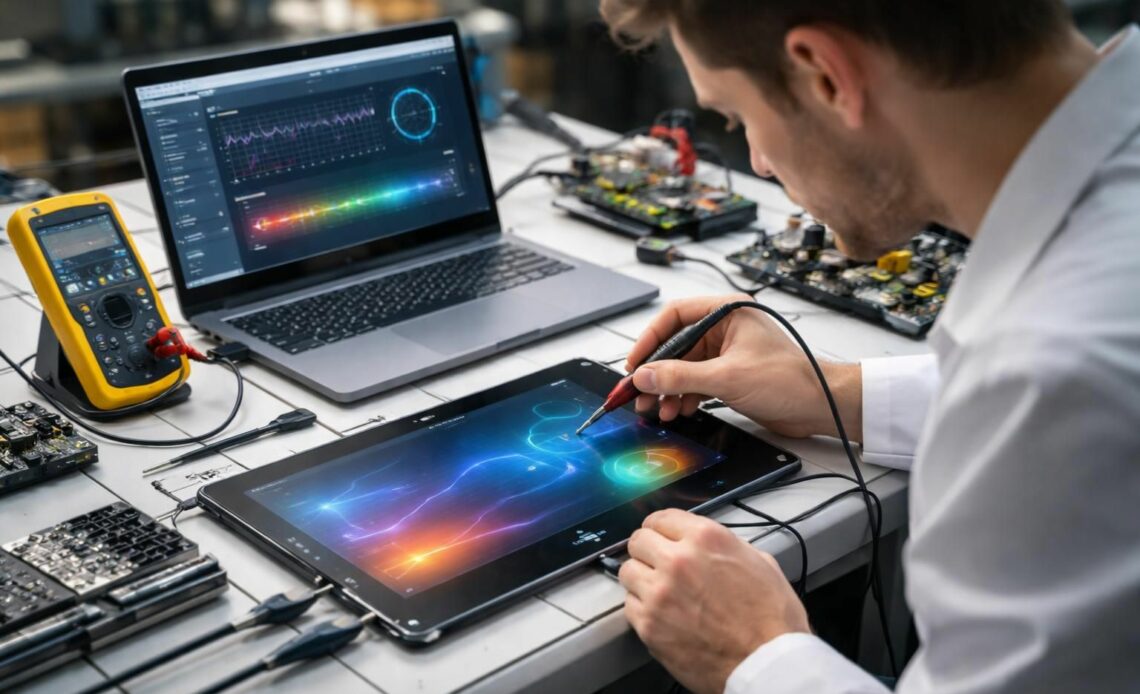
Dans un monde où la technologie évolue rapidement, posséder des outils appropriés pour le diagnostic de ses appareils est devenu impératif. Les tablettes et ordinateurs portables Asus se distinguent par leur diversité de fonctionnalités, mais ces performances peuvent être altérées par divers facteurs. Que ce soit pour un écran tactile non réactif ou un *digitizer* défaillant, il est crucial d’avoir à disposition des outils de diagnostic précis et efficaces. Tester régulièrement les composants matériels de ces appareils est essentiel pour maintenir leur fonctionnement optimal et éviter des réparations coûteuses. Cet article explore en profondeur les méthodes et outils disponibles pour réaliser un diagnostic exhaustif sur les dispositifs Asus.
Les enjeux du diagnostic matériel sur les appareils Asus
La nécessité de tester régulièrement les appareils Asus repose sur plusieurs facteurs clés. Premièrement, un diagnostic matériel permet de prévenir des défaillances inattendues pouvant impacter l’expérience utilisateur. En outre, une évaluation régulière peut révéler des problèmes sous-jacents, et notamment un écran tactile dysfonctionnel ou un *digitizer* défaillant qui nécessitent une intervention.
Les dispositifs Asus intègrent des technologies avancées, allant d’écrans haute définition à des capteurs variés. Toutefois, ces composants sont sujets à des défaillances dues à une utilisation quotidienne ou à des facteurs environnementaux. Par exemple, une chaleur excessive ou des chocs peuvent altérer le fonctionnement d’un écran. Ainsi, la réalisation de diagnostics permet non seulement d’identifier des problèmes matériels, mais aussi d’optimiser la performance des appareils.
Importance des tests réguliers
Établir une routine de tests permet d’identifier les anomalies avant qu’elles ne se transforment en problèmes plus graves. Par exemple, un écran tactile peut présenter des zones mortes qui ne répondent pas aux gestes, ce qui rend l’utilisation de la tablette pénible. Des outils de diagnostic dédiés, intégrés aux systèmes d’exploitation des appareils Asus, permettent de vérifier chaque composant en détail.
Ces tests sont essentiels pour garantir que les utilisateurs puissent exploiter pleinement le potentiel de leur appareil. En cas de problème identifié, des action immédiates, comme la prise en charge par le service après-vente ou un retour en garantie, peuvent s’ensuivre, évitant ainsi des frais imprévus.
Outils de diagnostic disponibles pour Asus
Asus propose une panoplie d’outils pour aider à diagnostiquer et à résoudre les problèmes matériels. Parmi eux, le logiciel MyASUS offre une interface intuitive et permet d’accéder à différentes fonctionnalités de test. Cet outil est préinstallé sur la plupart des ordinateurs portables Asus et peut être utilisé même si le système d’exploitation ne démarre pas.
Présentation de MyASUS
MyASUS est un outil complet qui permet de diagnostiquer les problèmes de manière interactive. L’application guide l’utilisateur à travers une série de tests, incluant l’évaluation du SSD, du pavé tactile et de l’affichage. Lorsqu’un composant ne fonctionne pas normalement, le logiciel produit un code QR que l’utilisateur peut scanner pour accéder à des options d’assistance.
Les tests disponibles dans MyASUS incluent :
- Test de l’écran tactile : permettant de vérifier la réponse de l’écran à des commandes tactiles.
- Test du Wi-Fi : pour s’assurer que la connectivité Internet est stable.
- Test du système : pour un diagnostic complet de tous les composants matériels.
Comment tester l’écran tactile des tablettes Asus
Tester l’écran tactile d’une tablette Asus est crucial pour garantir une interaction fluide. Ce processus simple peut être effectué à l’aide d’outils de diagnostic dédiés ou d’applications tierces. L’objectif est de détecter les zones mortes où l’écran ne répond pas aux gestes.
Étapes à suivre pour tester l’écran tactile
Les étapes pour tester efficacement un écran tactile incluent :
- Préparer l’écran : Assurez-vous que l’écran est propre pour éviter les faux positifs.
- Lancer le test : Utilisez l’outil de test en ligne proposé par Asus ou une application tierce.
- Interagir avec l’écran : Effectuez des gestes sur différentes zones de l’écran pour vérifier la réactivité.
- Analyser les résultats : Notez les zones réactives et non réactives.
Ces tests permettent non seulement d’identifier des problèmes, mais aussi d’évaluer le niveau de performance de l’appareil. Un écran non réactif peut perturber l’utilisation, notamment dans un cadre professionnel. Il est donc conseillé de réaliser ces diagnostics régulièrement.
Tester le digitizer : un composant essentiel
Le *digitizer*, souvent négligé, est un élément clé des tablettes tactiles. Sa fonction principale est de transformer les gestes physiques en commandes numériques. Pour garantir une expérience utilisateur optimale, il est primordial de tester régulièrement ce composant.
Procédure de test du digitizer
Tester le digitizer nécessite une attention particulière aux détails. Voici la procédure recommandée :
- Préparez l’écran : Tout d’abord, vérifiez que l’écran soit exempt de traces ou poussières.
- Démarrez un outil de test : Utilisez un logiciel ou une application de test spécialisée.
- Effectuez des gestes : Testez diverses interactions, en utilisant un ou plusieurs doigts, pour vérifier la détection précise.
- Surveillez les résultats : Identifiez les éventuels problèmes tels que les touches fantômes, où l’écran capte des gestes qui ne sont pas réalisés.
Ces étapes garantissent que le digitizer fonctionne correctement et participe à une interaction fluide et efficace.
Problèmes courants d’écran et dépannage Asus
Lorsqu’un problème d’écran survient, plusieurs facteurs peuvent l’expliquer. Cela peut aller des applications qui interfèrent au matériel défectueux. Dans cette section, nous examinons les problèmes les plus courants et les solutions possibles.
Identification des problèmes
Les problèmes d’écran peuvent se manifester de différentes manières, tels que :
- Écran qui ne répond pas : souvent causé par une application qui plante ou un dysfonctionnement matériel.
- Zones mortes sur l’écran tactile : des parties de l’écran sont non réactives aux commandes.
- Réactivité lente : c’est un signe que le digitizer fonctionne mal ou que le système d’exploitation est surchargé.
Pour chaque problème identifié, des solutions de dépannage peuvent être appliquées.
Stratégies de dépannage
Plusieurs stratégies peuvent être utilisées pour résoudre les problèmes d’écran :
- Redémarrer la tablette : Dans de nombreux cas, cela résout les problèmes temporaires.
- Vérifier les mises à jour : S’assurer que le système et les applications sont à jour peut parfois corriger des bugs.
- Réinitialiser les paramètres : Une réinitialisation peut éliminer les erreurs de configuration.
Dans le cas où le problème persiste malgré ces solutions, il serait sage de contacter le service d’assistance d’Asus pour une prise en charge plus détaillée.
Ressources et assistance pour les utilisateurs Asus
Pour les utilisateurs d’Asus, de nombreuses ressources sont disponibles pour maximiser l’utilisation de leurs appareils. Le site officiel d’Asus propose une vaste base de données, incluant manuels d’utilisation, FAQ et forums d’entraide. Cela permet aux utilisateurs de trouver des solutions passives à leurs problèmes sans nécessiter une assistance immédiate.
Contacts et assistance technique
La mise en relation avec le support client d’Asus peut s’effectuer via plusieurs canaux :
- Support en ligne : Accès à des ressources d’auto-assistance sur le site officiel d’Asus.
- Forums et communautés : Partager des expériences et solutions avec d’autres utilisateurs.
- Service après-vente : Contacter directement le support technique en cas de problème matériel persistant.
Conclusion sur le diagnostic des appareils Asus
Les outils de diagnostic présents sur les appareils Asus, tels que MyASUS, ouvrent la voie vers une gestion proactive des problèmes matériels. Tester votre écran, votre *digitizer* et d’autres composants est une étape essentielle pour préserver le bon fonctionnement de l’appareil. En intégrant des routines de diagnostic, les utilisateurs s’assurent de tirer le meilleur parti de leurs équipements, tout en évitant des désagréments futurs.
| Outil de diagnostic | Fonctionnalité | Compatibilité |
|---|---|---|
| MyASUS | Diagnostic complet des composants | Ordinateurs portables Asus |
| Application Capteur | Mesure les performances des capteurs | Android/iOS |
| Test d’écran tactile en ligne | Identifier les zones mortes | Tous les appareils |
Chaque utilisateur est donc mieux équipé pour faire face à des problèmes techniques, et des mesures préventives peuvent éviter des coûts de réparation inutiles. La vérification régulière de l’état matériel de ses appareils Asus garantit une durée de vie prolongée et une satisfaction optimale.